Inclusão e Exclusão de Marcações por Grupo
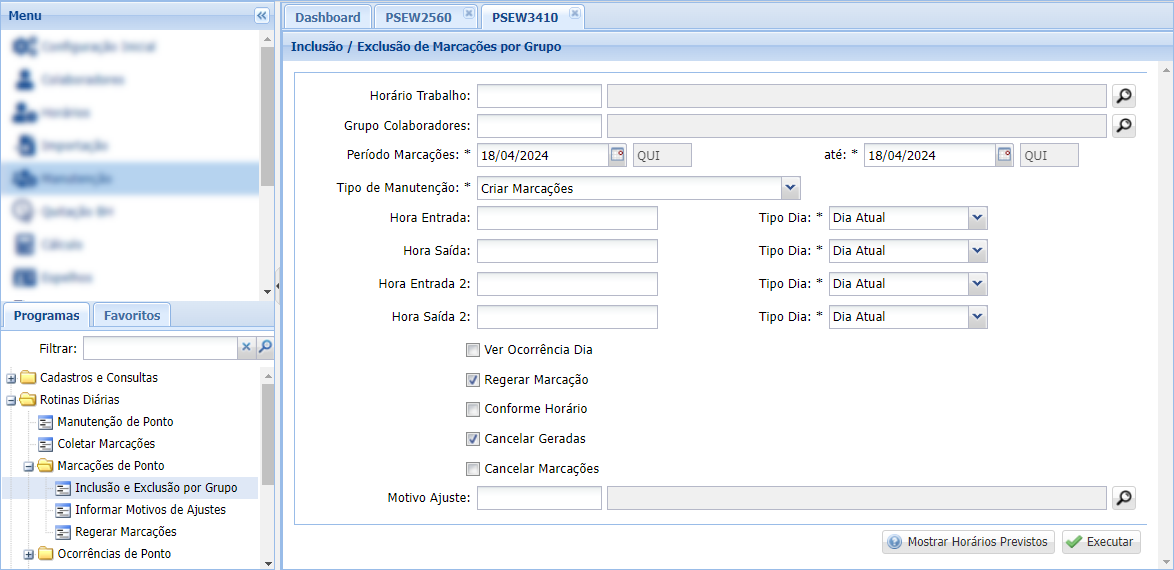
A tela de Inclusão e Exclusão de Marcações por Grupo (PSEW3410) permite a inclusão de marcações de tipo A ponto para um grupo de colaboradores, dentro de um período definido. Além disso, possibilita também a exclusão, caso seja necessário.
Clique aqui para consultar o manual de telas com preenchimento de formulários.
Cadastros Prévios
Filtro de Colaboradores e Datas
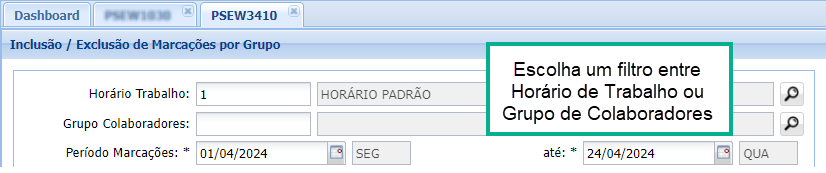
- Horário de Trabalho - Código do horário de trabalho.
- Grupo Colaboradores - Código do grupo de colaboradores.
Tipos de Manutenção
Informe neste campo qual será o tipo de manutenção a ser realizado.
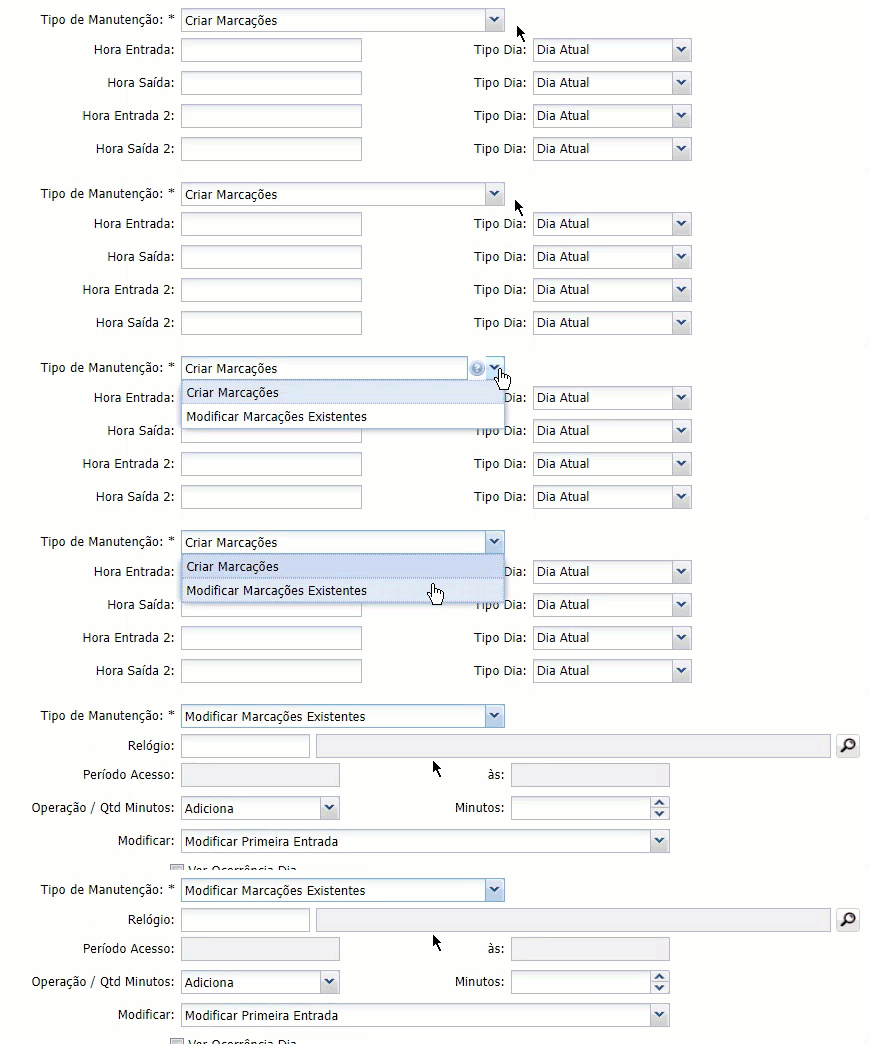
Criar Marcações
Utilize essa opção caso queira criar novas marcações no período selecionado.
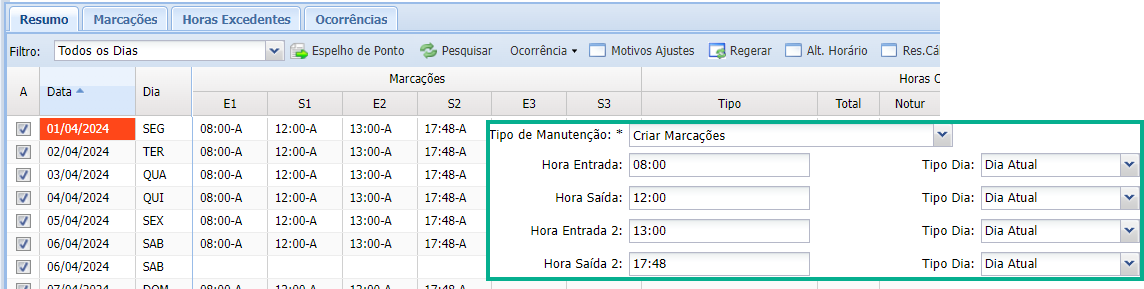 Informe as
 Entradas e Saídas dos registros desejados, e o Tipo Dia - Por padrão, é o Dia Atual, mas pode ser alterado para Dia Anterior ou Dia Posterior em alguns casos. Ex. Colaborador inicia a jornada 23:00 do dia anterior.
Editar Marcações Existentes
Utilize essa opção caso queira caso queira adicionar ou subtrair uma determinada quantidade de minutos de marcações realizadas em um equipamento no período. Ao escolher Modificar Marcações Existentes será necessário preencher o relógio em questão, período e operação (adiciona ou subtraí). Defina qual a marcação que será alterada no campo Modificar.
 No exemplo acima, podemos considerar que o relógio 5 estava uma hora atrasado, gerando inconsistências de marcações, por conta disso, foi necessário adiá-las em 60 minutos.
Configurações Adicionais
Após definir o tipo de manutenção, é possível configurar algumas opções adicionais.
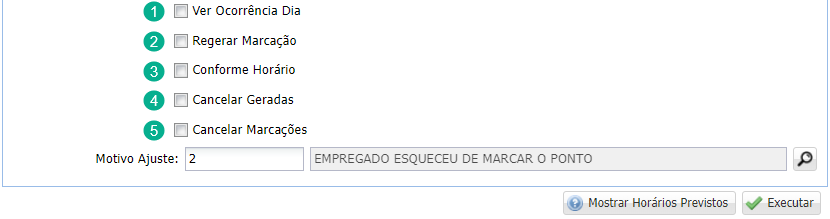
- 1. Ver Ocorrência - Efetua o processo, somente se não encontrar ocorrências que tenham a quantidade de horas previstas para o dia.
- 2. Regerar Marcações - Utilizado para regerar as marcações após atualizar as marcações informadas. Desta forma, pode-se incluir marcações onde existem faltas e cancelar as faltas geradas automaticamente ao mesmo tempo. Caso este campo não seja marcado, o processo irá apenas recalcular as horas extras dos colaboradores.
- 3. Conforme Horário - Utilizado para indicar que as marcações devem ser inseridas de acordo com o horário previso do colaborador, desconsiderando as informações lançadas nos campos data/hora de entrada e saída.
- 4. Cancelar Geradas - Utilizado para cancelar as marcações geradas antes de atualizar as marcações informadas.
- 5. Cancelar Marcações - Marcado, determina a exclusão das marcações alteradas manualmente na data; nestes casos, não serão inseridas as marcações informadas na tela, pois as mesmas são geradas manualmente.
Tipo de Ajuste
Informe o código do Motivo de Ajuste de ponto a ser utilizado como justificativa do processo.
Mostrar Horários Previstos
Ao informar o campo de Horário de Trabalho, essa opção irá exibir as marcações padrões previstas no período.
Tabelas Base
Tabelas utilizadas na tela
GRUPOS_PROCESSOS_PONTOS - Consulta dos grupos de colaboradores.
PARAMETROS_GERAIS_PONTOS - Consulta dos parâmetros gerais do sistema.
CONSULTAS_FUNCIONARIOS - Consulta de colaboradores conforme usuário logado no sistema.
RELOGIOS - Retorna os relógios cadastrados.
MOTIVOS_AJUSTES_PONTOS - Retorna a lista dos motivos de ajustes cadastrados.
HORARIOS_TRABALHOS - Consulta de lista de horários cadastrados.
HORARIOS_TRABALHOS_ITENS - Tabela base dos horários semanais. Utilizada para retornar o horário previsto dos colaborador.
HORARIOS_ESCALAS_ITENS - Tabela base dos horários de escala. Utilizada para retornar o horário previsto dos colaborador.
SOLICITACOES_PROCESSOS_PONTOS - Armazenar a solicitação realizada.
LOGS_PROCESSOS_PONTOS - Armazenar os logs dos colaboradores que não foram processados.