Introdução
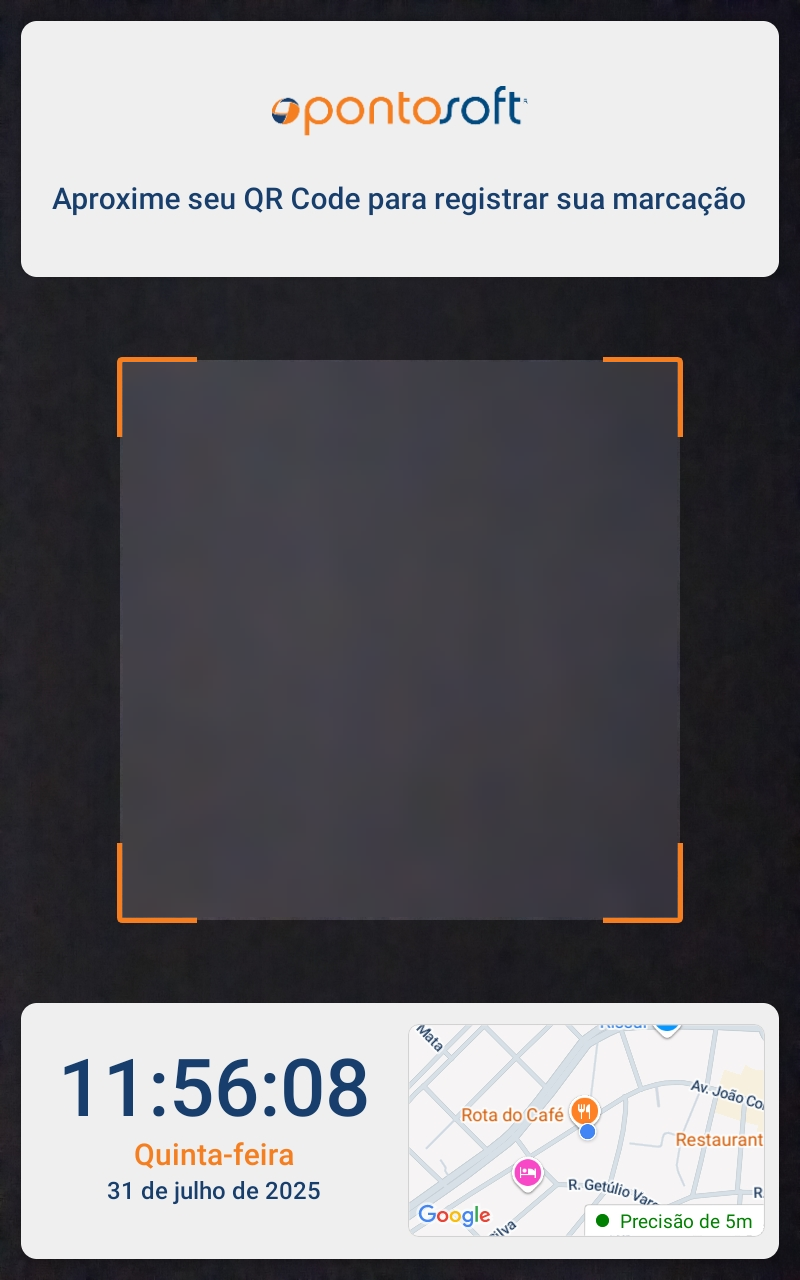
O aplicativo Ponto Virtual foi desenvolvido para permitir a marcação de ponto por meio da leitura de QR Codes, gerados para funcionários previamente cadastrados no sistema Ponto Soft. Compatível com celulares e tablets, ele transforma esses dispositivos em terminais portáteis de registro de ponto.
Por padrão, o aplicativo segue as diretrizes do modelo REP-A (Registrador Eletrônico de Ponto Alternativo). Para utilizá-lo como REP-P, é necessário garantir a disponibilização dos comprovantes de marcação aos colaboradores. Entre as opções disponíveis, destacam-se:
Ponto Soft Mobile: no aplicativo Ponto Soft Mobile, é possível desabilitar a funcionalidade de marcação de ponto, permitindo apenas a consulta ao espelho de ponto e a emissão de comprovantes.
Ponto Soft Web: é possível liberar o acesso de um usuário exclusivamente à tela de Ponto Oline. :::
Pré-requisitos
Usuário de Acesso: O usuário de acesso ao Ponto Virtual deve ser solicitado diretamente ao Suporte Técnico da Insoft4.
QR Code: Para que o colaborador possa registrar o ponto, é necessário que ele possua um QR Code individual, previamente gerado na tela QR Code por Colaborador (PSEW8940).
Login
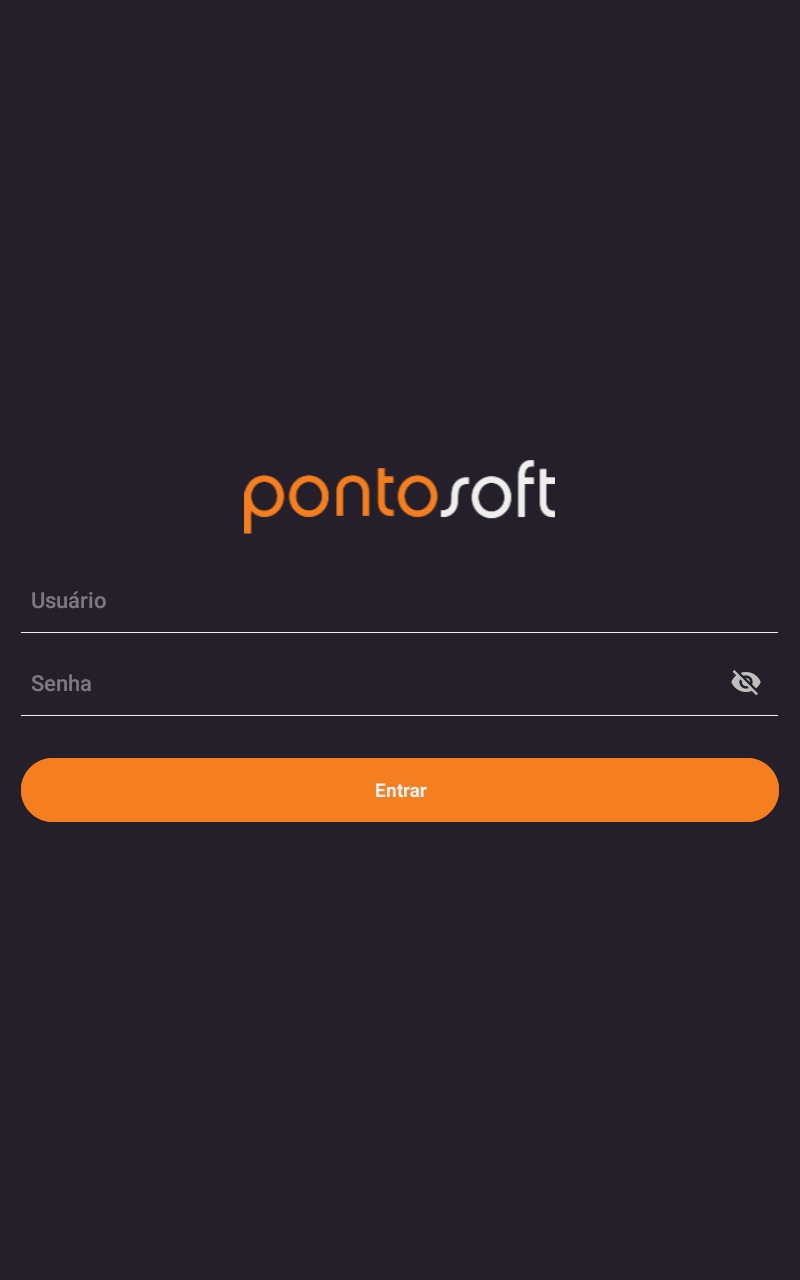
Tela de acesso inicial ao aplicativo. Deverá ser informado o usuário da cloud mobile (psmobile-ws) com permissão de QR Code igual a 'Sim'.
O usuário de acesso ao Ponto Virtual deve ser solicitado diretamente ao Suporte Técnico da Insoft4. :::
As restrições de Tipo Acesso Colab. definida na tela de Usuários (PSEW0330) não é aplicada ao Ponto Virtual. Serão exibidos todos os colaboradores ativos que possuam os critérios para a sincronização.
Telas abordadas
Abaixo serão listadas as telas disponíveis no aplicativo Ponto Virtual.
Exceto a tela inicial, todas as demais telas requerem autenticação administrativa.
Tela Inicial
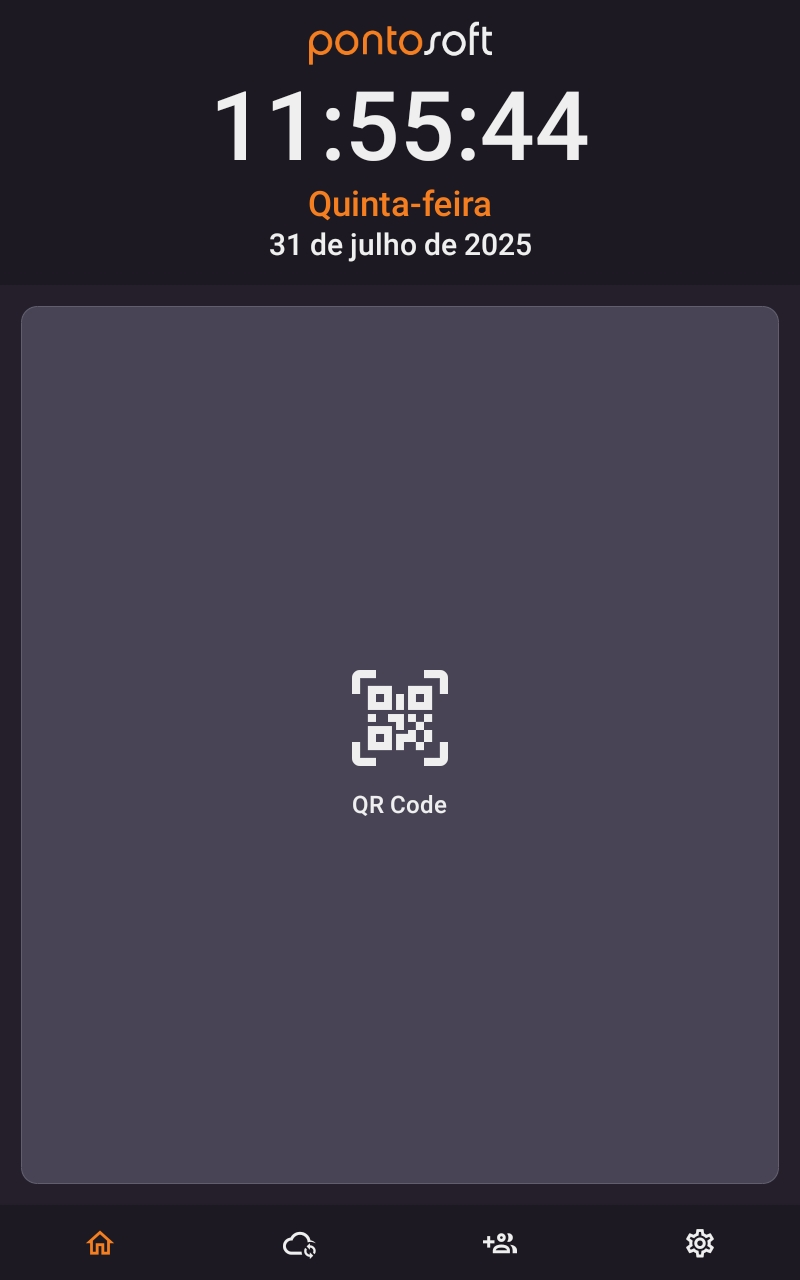
A Tela Inicial é a tela principal para marcação de ponto via QR Code.
Pode ser acessada por qualquer pessoa, sem necessidade de autenticação administrativa.
Consulta de Marcações
A tela de Consulta de Marcações permite visualizar as marcações realizadas no dispositivo.
É especialmente útil para verificar se há registros que ainda não foram enviados ao servidor, por exemplo, devido a falhas de rede ou comunicação com o serviço.
Pesquisa de Funcionários
A tela de Pesquisa de Funcionários lista os colaboradores disponíveis no dispositivo para registro de ponto.
As funcionalidades de reconhecimento facial estão temporariamente inoperantes.
Configurações
A tela de Configurações permite ao usuário ajustar preferências relacionadas à sincronização de dados e ao registro de ponto. Nesta tela é possível forçar a sincronização de usuários.
As funcionalidades de reconhecimento facial estão temporariamente inoperantes.