Ponto Soft Virtual
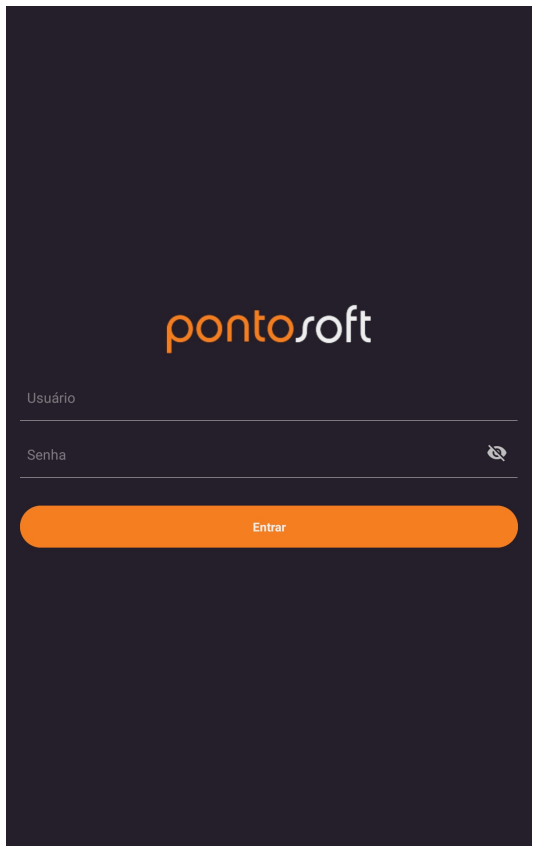
Login
Para começar a utilizar o aplicativo Ponto Soft Virtual é preciso efetuar o login com um usuário da cloud mobile (psmobile-ws).
Tela Principal
Após o login, será apresentado o menu principal onde o usuário pode interagir com todas as funções do aplicativo.
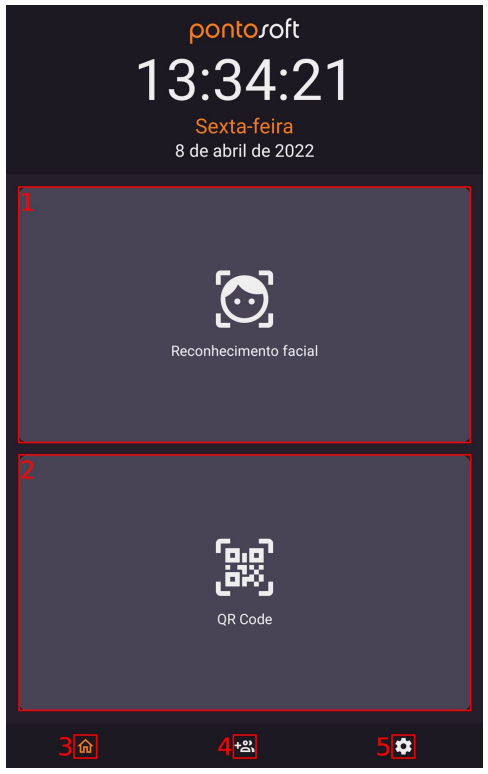
- 1. Botão para registro de ponto por Reconhecimento Facial;
- 2. Botão para registro de ponto por QR Code;
- 3. Botão de navegação para retornar ao menu;
- 4. Botão de navegação para listagem de funcionários;
- 5. Botão de navegação para configurações gerais.
Registro de ponto por Reconhecimento Facial
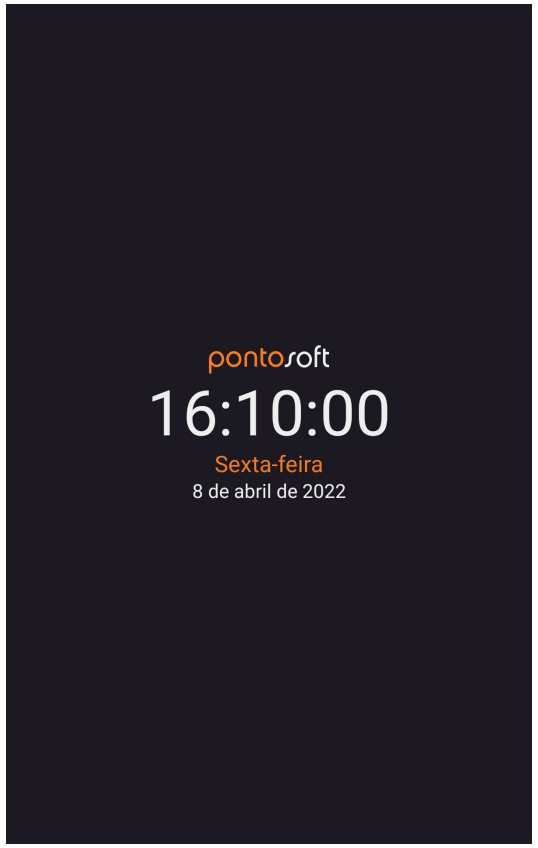
Ao acessar a tela, será mostrada a tela de espera, com a aproximação do usuário a câmera será aberta para prosseguir.
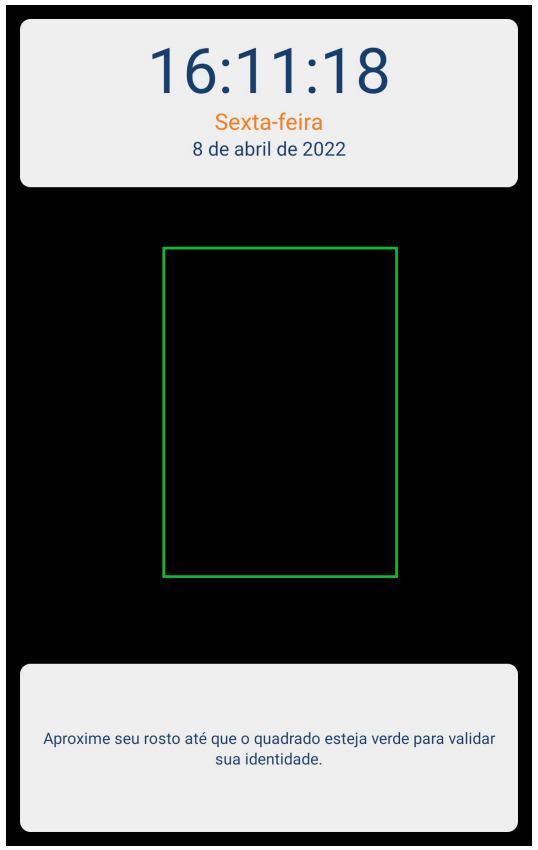
Na tela de reconhecimento facial, o rosto será contornado por um retângulo, A cor do retângulo pode oscilar entre verde e laranja, onde:
- Laranja: Rosto não posicionado corretamente ou distante;
- Verde: Rosto bem posicionado, será iniciada a identificação do usuário.
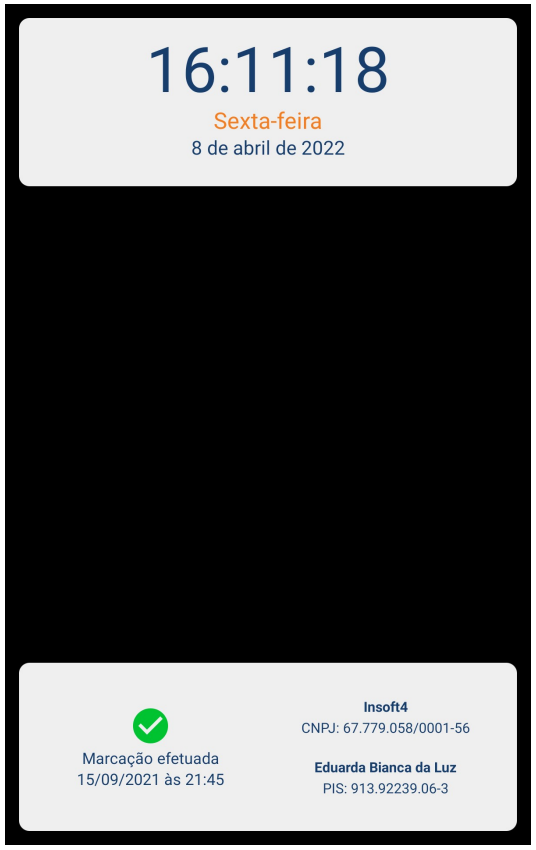
Registro de ponto por QR Code
Ao acessar a tela, será mostrada a interface de leitura do QR Code.
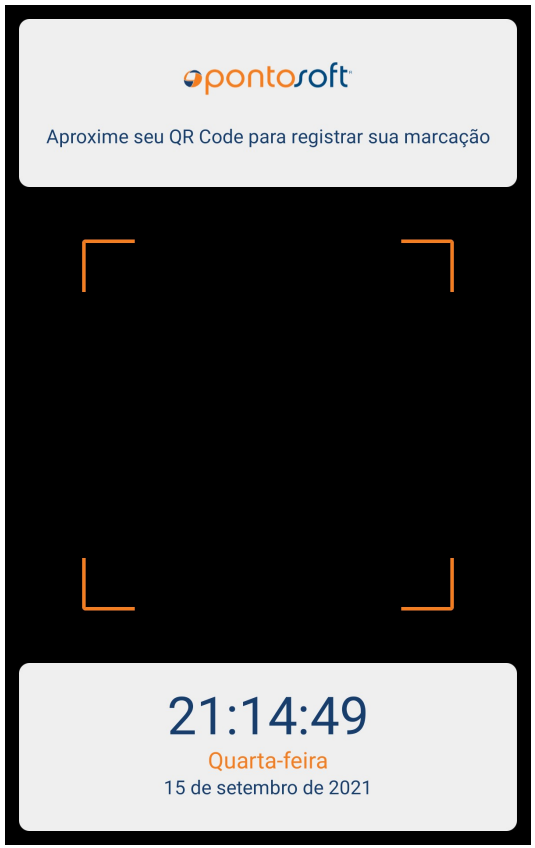
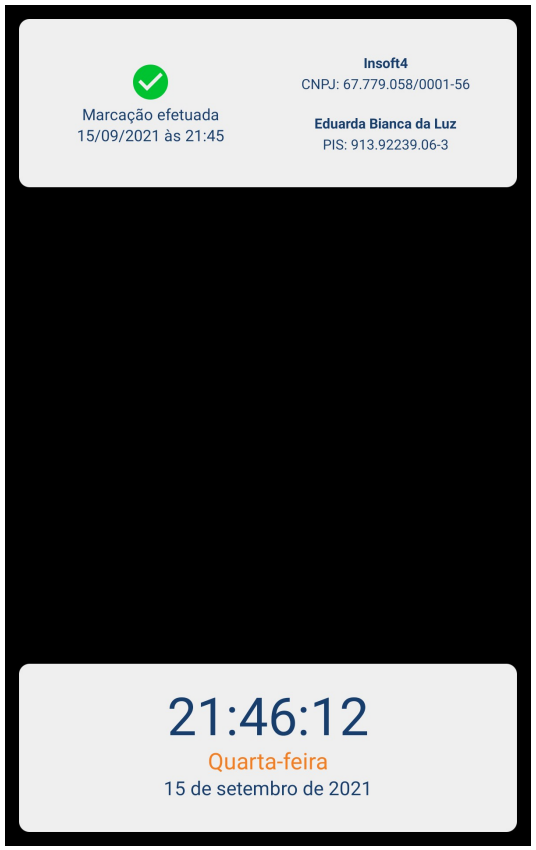
Após o usuário posicionar o QR Code em frente a câmera, será validado com as informações dos funcionários armazenadas no dispositivo. Caso o QR Code seja válido será solicitado que o usuário posicione o rosto em frente a câmera para ser registrada uma foto para conferência.
- Note que o registro da foto é obrigatório para efetuar a marcação com sucesso;
- Não é feita nenhuma validação por reconhecimento facial, essa função é meramente para conferência manual.

Listagem de funcionário e cadastro facial
Na listagem de funcionário é possível pesquisar por funcionários e cadastrar seus rostos ou apagá-los.
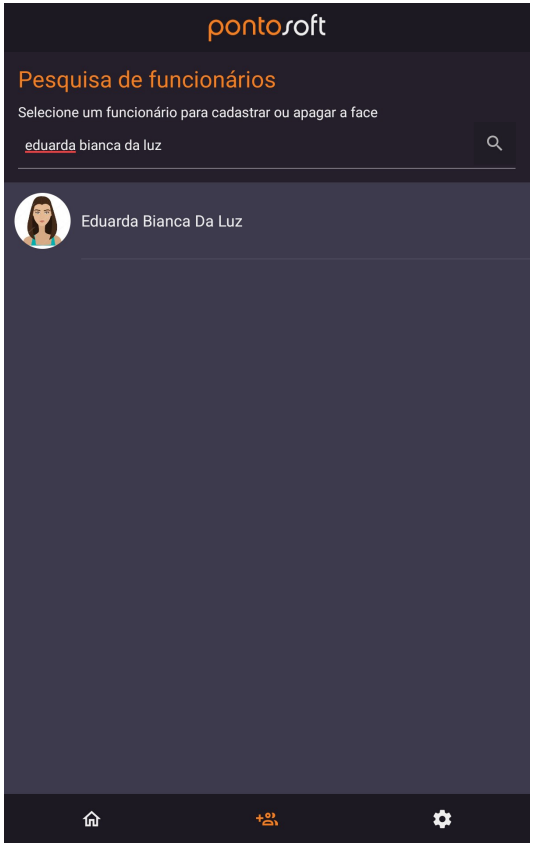
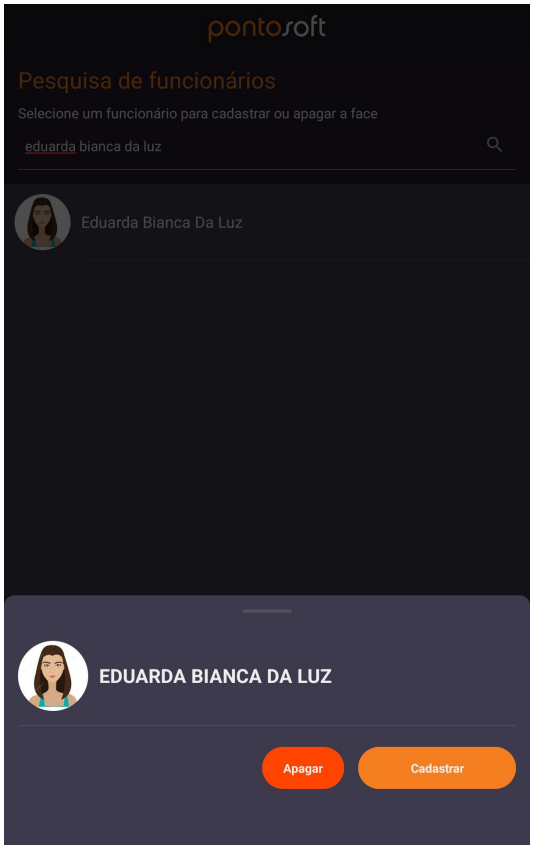
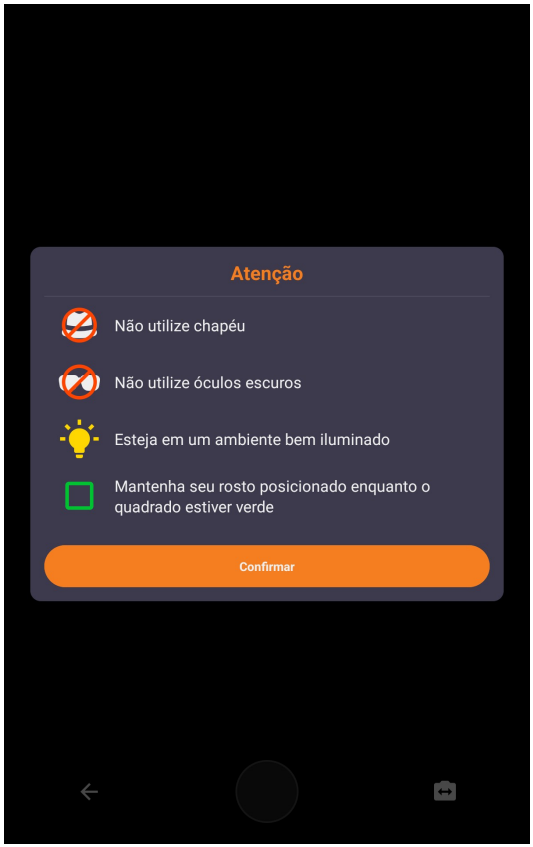
Na tela de cadastro, basta seguir as instruções mostradas na tela para prosseguir:
Bloqueio de acesso
Ao navegar pelo app poderá ser notado que algumas telas possuem um bloqueio por senha. Quando for solicitado informe a senha do usuário logado.

Configurações do aplicativo
A sessão de configurações permite que o usuário force uma sincronização manual de funcionários com o dispositivo.
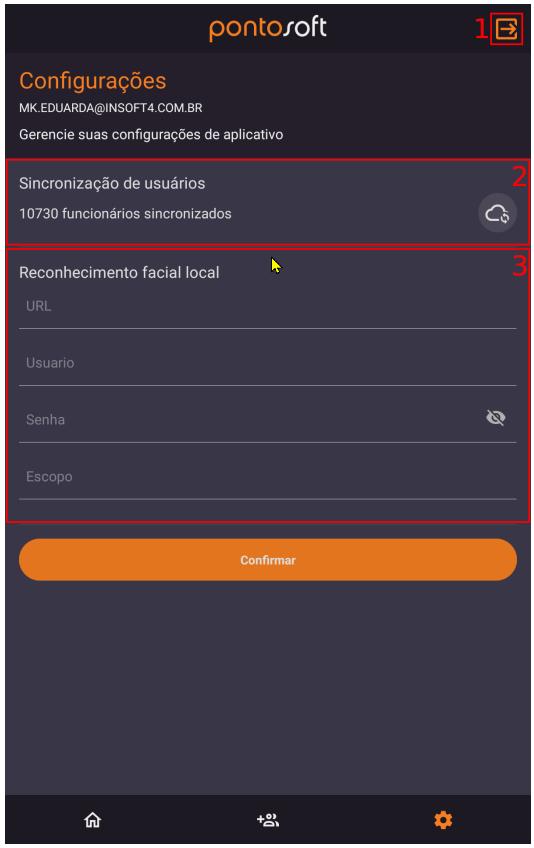
1. Botão para encerra a sessão do usuário atual; 2. Sincronização de usuários manual:
- Visualização de quantos usuários foram sincronizados no dispositivo;
- Indicador visual para sincronização em andamento. 3. Configuração de base local para reconhecimento facial.