Zonas Virtuais
O cadastro de Zonas e Marcadores tem como finalidade informar se as marcações estão sendo feitas dentro e/ou fora de uma área pré-configurada, definida em raios (metros).
Criação da zona virtual
A criação de zonas virtuais é realizada na tela Zonas Virtuais Para Registro PS Mobible (PSEW8960):
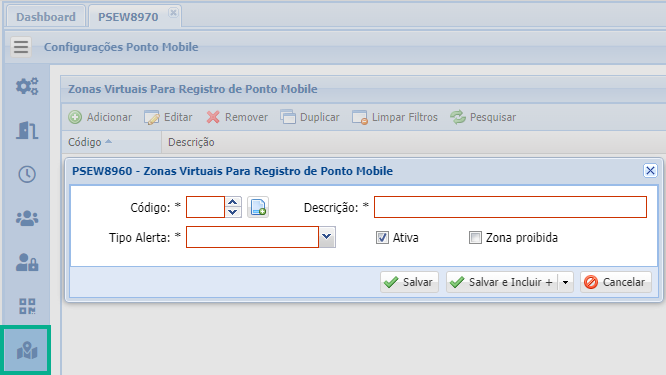
- Código - Identificador da zona virtual.
- Descrição - Descrição da zona virtual. Ela será visível no mapa dentro do aplicativo.
- Tipo Alerta:
- Dentro - Usuário será alertado dentro do aplicativo caso ele esteja dentro desta zona.
- Fora - Usuário será alertado dentro do aplicativo caso ele esteja fora desta zona.
- Ambos - Usuário será alertado dentro do aplicativo caso ele esteja dentro ou fora desta zona.
- Não alertar - Usuário não será alertado referente à esta zona.
- Ativa - Indica se a zona deverá ser considerada ou não.
- Zona proibida - Indica se a zona é proibida. Após realizar o cadastro é necessário criar o marcador da zona no mapa:
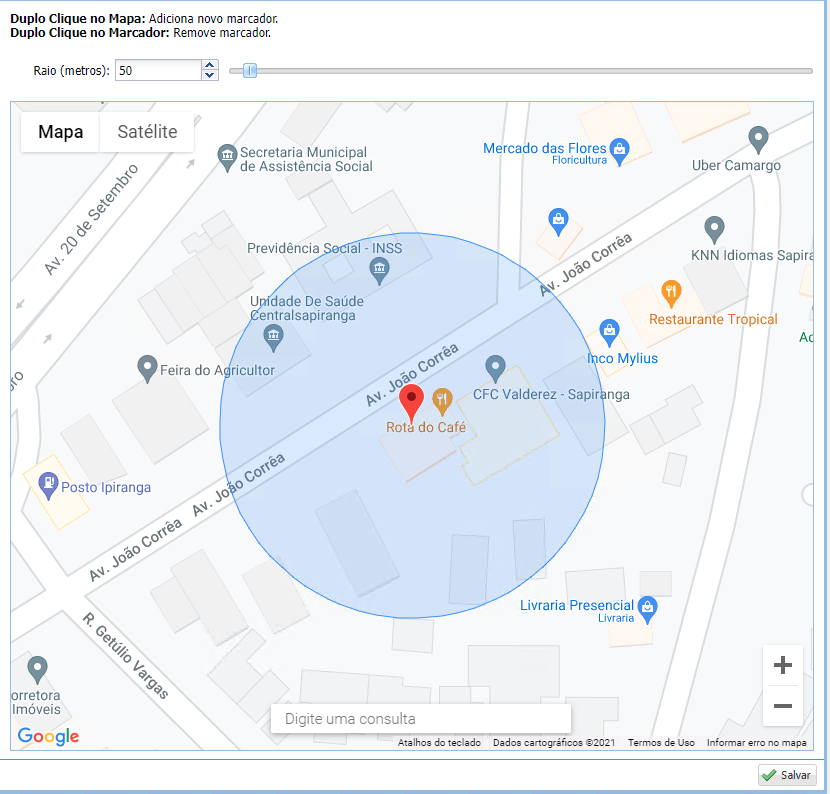
É possível cadastrar mais de um marcador por zona.
Após concluir o cadastro inicial da zona virtual, clique nele e o sistema abrirá na tela à direita o mapa (geolocalização).
- No campo de pesquisa de endereço, informe o endereço desejado (1) – clique nele, já exibirá a localização dele no mapa;
- Defina em seguida o Raio (metros) (2), que compreende em metros a zona para o colaborador registrar o ponto – recomendado a partir de 30 metros, devido à variação da precisão da geolocalização:
Vínculo da zona ao funcionário
O vínculo da zona ao funcionário é realizado na tela Zonas Virtuais por Colaborador (PSEW8965).
Ao abri-la, clique em Adicionar, escolha a Zona Virtual, Empresa, Matrícula do colaborador e Data Hora Inicial de controle. Para concluir o cadastro clique no botão Salvar.
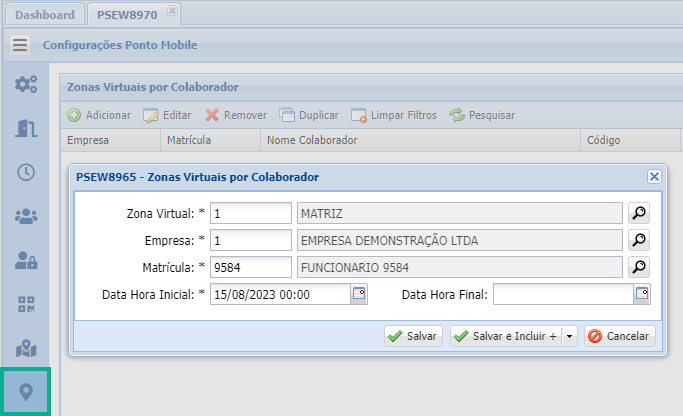
- Zona Virtual - Código da zona cadastrada na Criação de Zona Virtual (PSEW8960).
- Empresa - Empresa do funcionário.
- Matrícula - Matrícula do funcionário.
- Data Hora Inicial - Data e hora do início da vigência da zona para o funcionário.
- Data Hora Final - Data e hora da do final da vigência da zona para o funcionário.
Visualização dos alertas no aplicativo
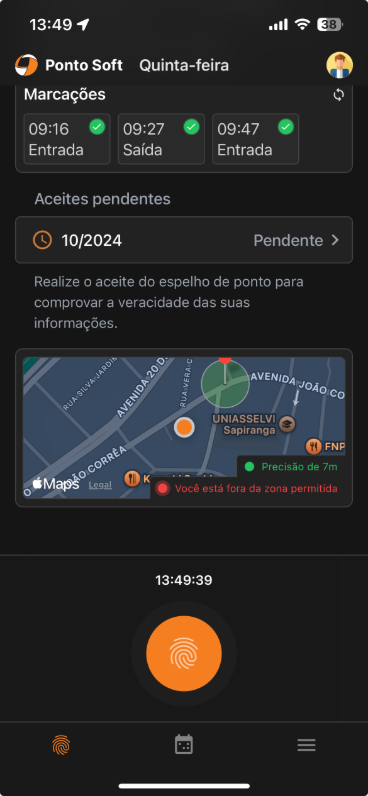
Ao clicar no mapa, é possível expandi-lo para visualizar a localização do colaborador, e as zonas virtuais configuradas.
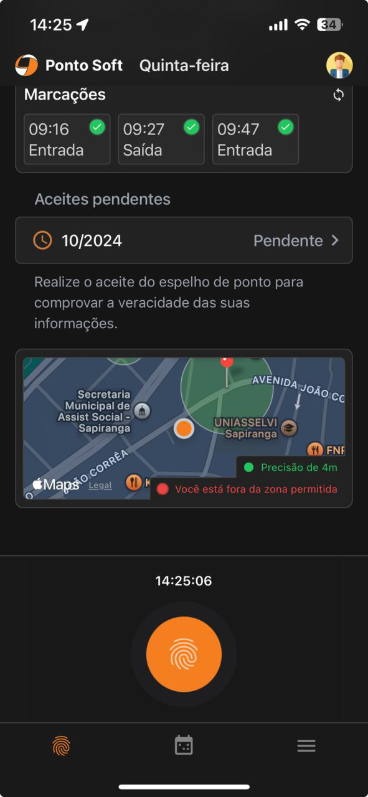
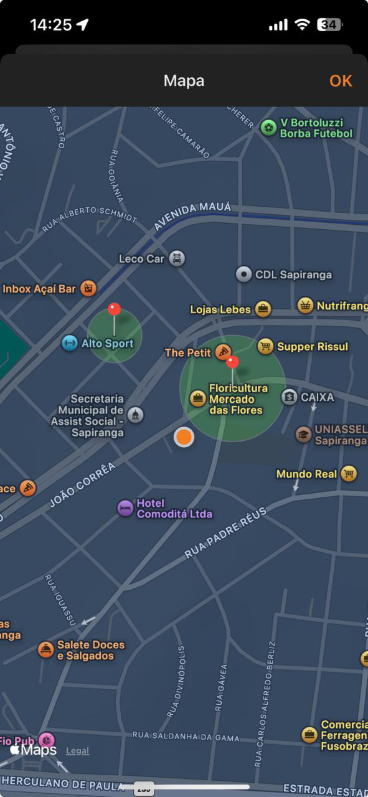
Dentro da Zona
Em verde, serão destacadas situações onde o colaborador está dentro da zona virtual permitida. Em vermelho, indica que está dentro de uma zona proibida, se efetuar um registro, ele será sinalizado na tela PSEW8980 do Ponto Soft.
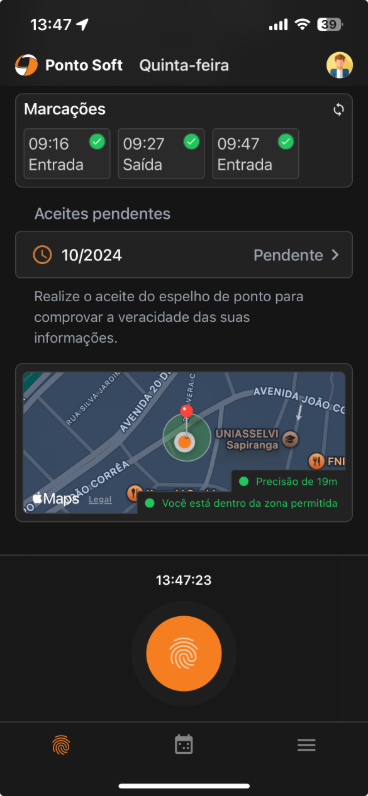
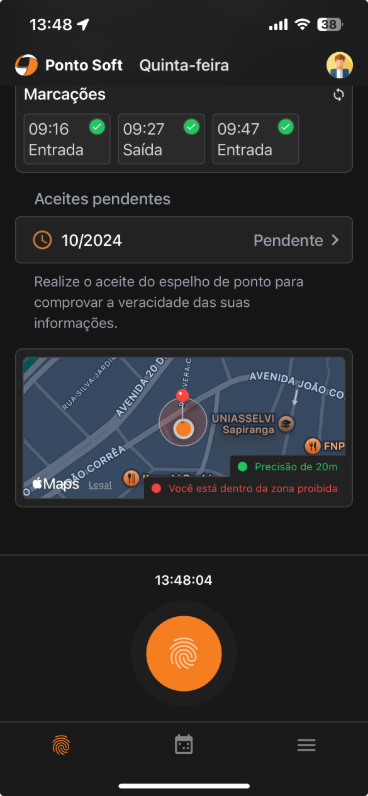
Fora da Zona
Em verde, serão destacadas situações onde o colaborador está fora da zona virtual proibida. Em vermelho, indica que está fora da zona virtual permitida, se efetuar um registro, ele será sinalizado na tela PSEW8980 do Ponto Soft
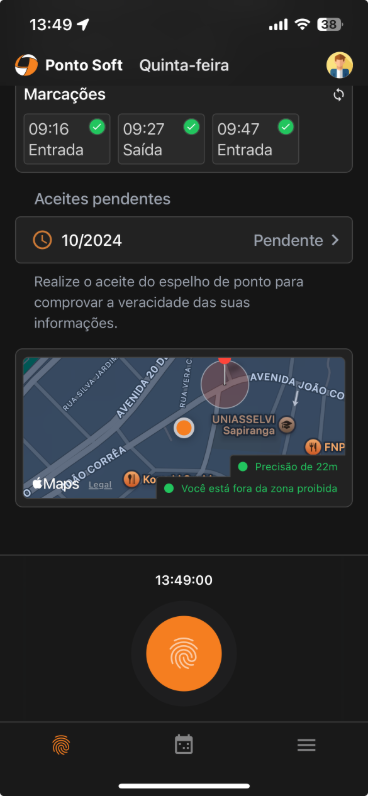
Consulta de Imprecisões
Quando os colaboradores começarem a marcar o ponto com as zonas virtuais cadastradas e vinculadas aos mesmos, a consulta de marcações imprecisas poderá ser feita através da tela Segurança contra Fraude de Marcações (PSEW8980).
