Cadastro de QR Code
Há no sistema a possibilidade de efetuar o registro de ponto utilizando QR Code via Ponto Mobile ou o REP Virtual. Demonstraremos nesta pergunta frequente como efetuar o cadastro dos QR Codes.
Passo a passo para o cadastro de QR Code:
Este cadastro deve ser realizado através da tela de Configurações Ponto Mobile (PSEW8970). Acesse esta tela pelo Menu do sistema.
Ao abrir a tela de Configurações Ponto Mobile (PSEW8970), clique na opção – QR Code por Colaborador (PSEW8940).
Podemos gerar os QR Codes de duas formas, por colaborador utilizando o botão Adicionar, ou Adicionar por Lote (diversos colaboradores).
Adicionar por Colaborador
Neste exemplo, vamos adicionar por colaborador. Clique no botão Adicionar, selecione a Empresa, Matrícula, Data Hora Inicial e clique em Salvar.
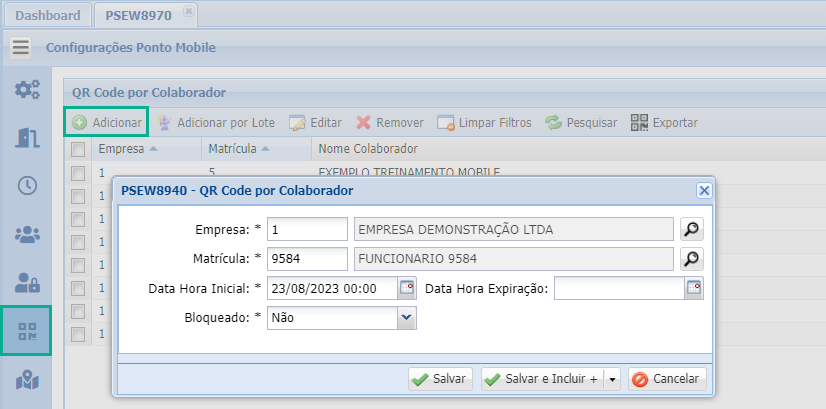
Utilize o campo Data Hora Expiração somente quando a marcação de ponto através de QR Code tiver um prazo determinado de uso.
Adicionar por Lote
Quando a geração dos QR Codes deve ser realizada para um número maior de colaboradores no mesmo momento, utilize a segunda opção de Adicionar por Lote e selecionar um ou mais filtros dos disponíveis na tela de exemplo abaixo:
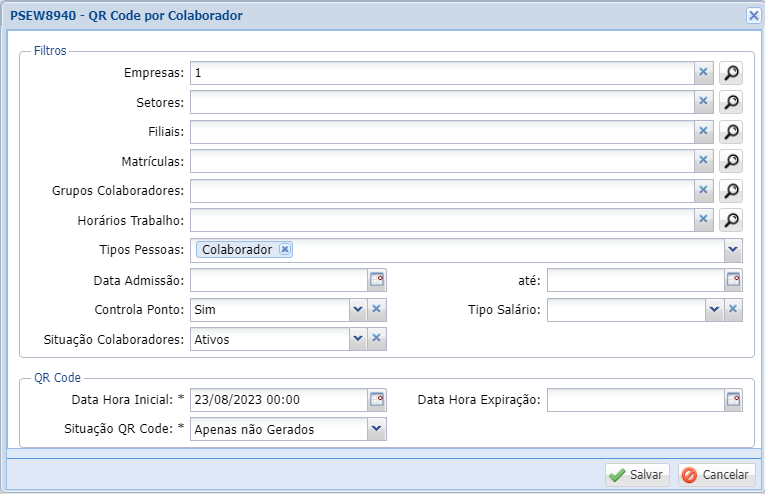
No campo QR Code, informe:
- Data Hora Inicial para ser possível utilizar o QR Code;
- Situação QR Code:
- Expirado - Utilizado para renovar QR Codes expirados;
- Apenas não Gerados - Utilizado para gerar QR Codes para colaboradores que ainda não possuem;
- Expira em - Utilizado para gerar QR Codes para colaboradores que já possuem QR Code, mas que estão próximos de expirar;
Clique em Salvar para concluir.
Emissão do QR Code
Após o cadastro do QR Code, este estará disponível para Download, permitindo que você envie ao colaborador. Existem três formas distintas para realizar a exportação.
Emissão de Colaboradores Selecionados
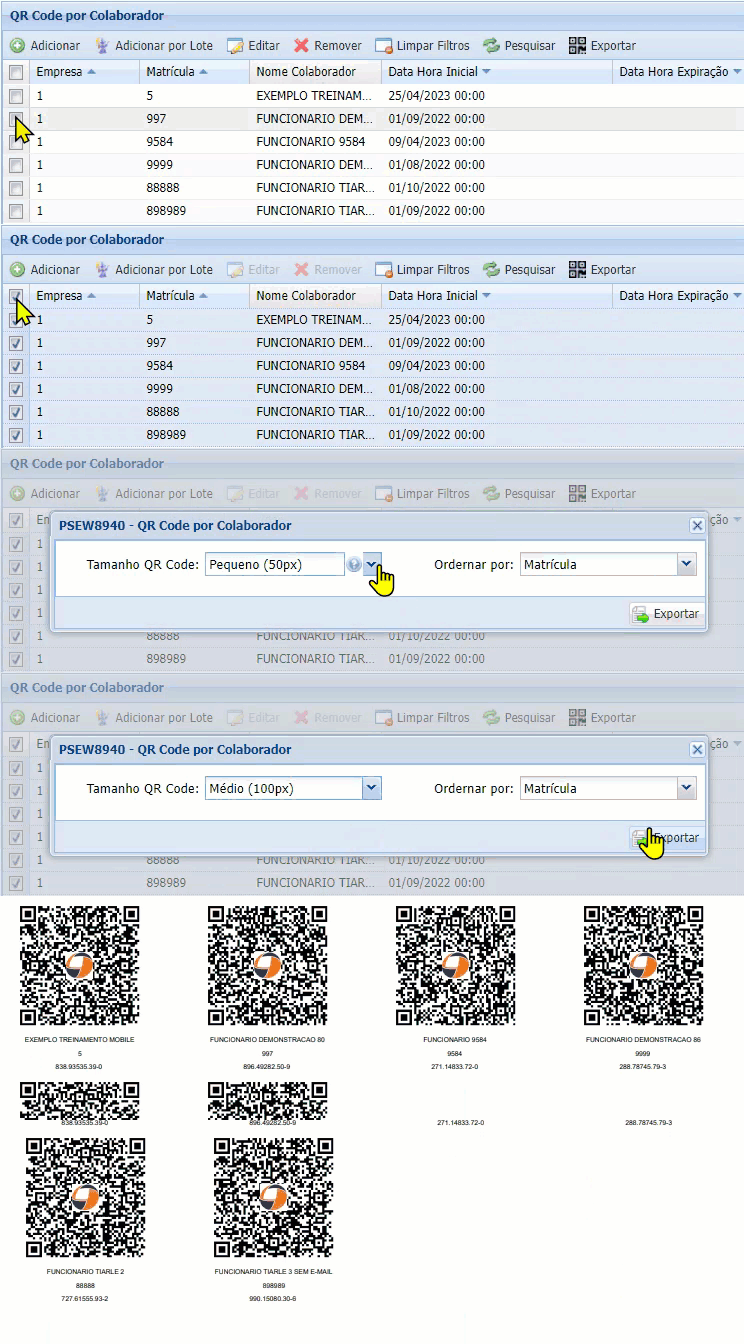
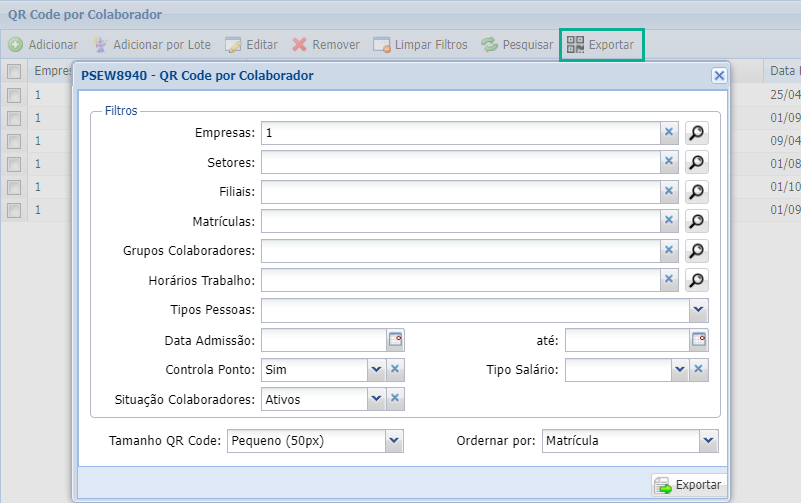
1. Selecione os funcionários desejados marcando os Checkbox e clique em Exportar. Feito isso, selecione o Tamanho do QR Code desejado e clique em Exportar para que o sistema gere um arquivo PDF em uma nova guia.
Emissão de Colaboradores por Filtro
2. Clique em Exportar e preencha os filtros desejados. Feito isso, selecione o Tamanho do QR Code desejado e clique em Exportar para que o sistema gere um arquivo PDF em uma nova guia. Obs. Neste caso, não deve ser realizada a seleção de funcionários marcando o Checkbox.
Emissão Individual
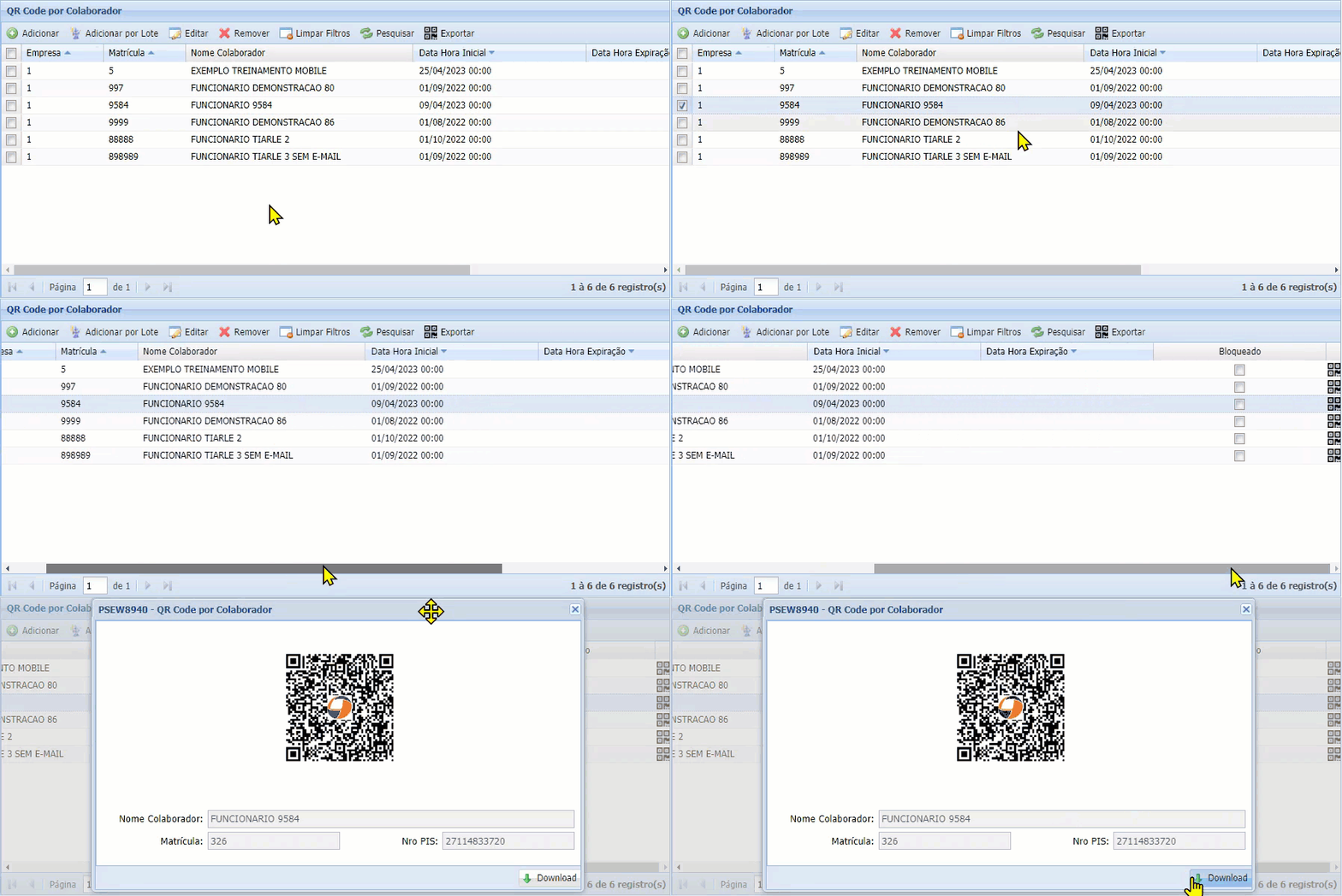
3. Localize o colaborador desejado e clique no ícone de QR Code, feito isso, o sistema irá exibir QR Code do colaborador na tela, sendo possível efetuar o Download individualmente.