Grupos
O Grupo de Colaboradores pode ser utilizado para facilitar o lançamento de movimentações para uma grande quantidade de funcionários, sem a necessidade de realizar a movimentação manual individual por colaborador.
Criação de Grupos
Para criar um Grupo de Colaboradores, você deverá abrir a
tela pelo Menu do sistema e clicar no botão Grupos:
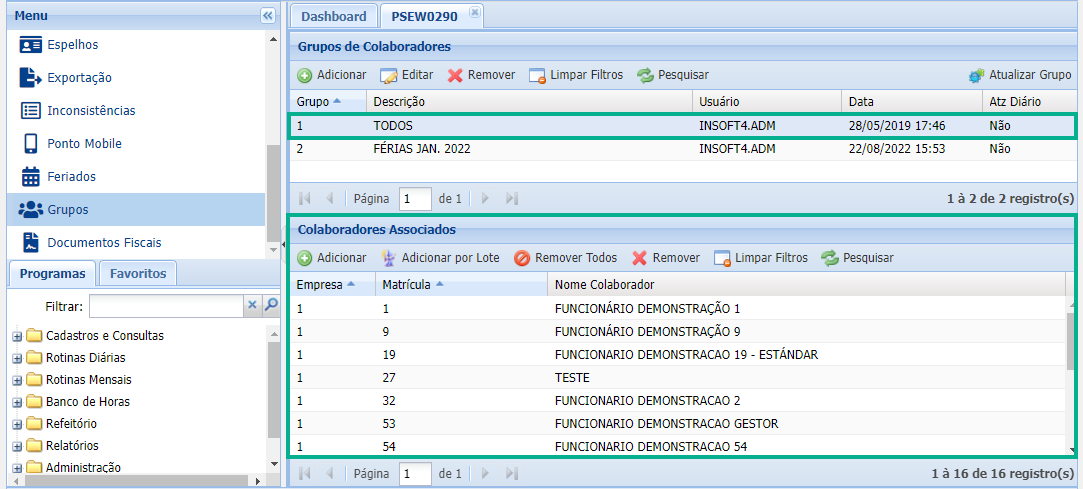
Clique Aqui para consultar o manual de utilização de telas compostas.
Adição de Grupos
Clique no botão Adicionar, para incluir um novo grupo. Clique no ícone para gerar o
próximo Código disponível, e defina a Descrição.
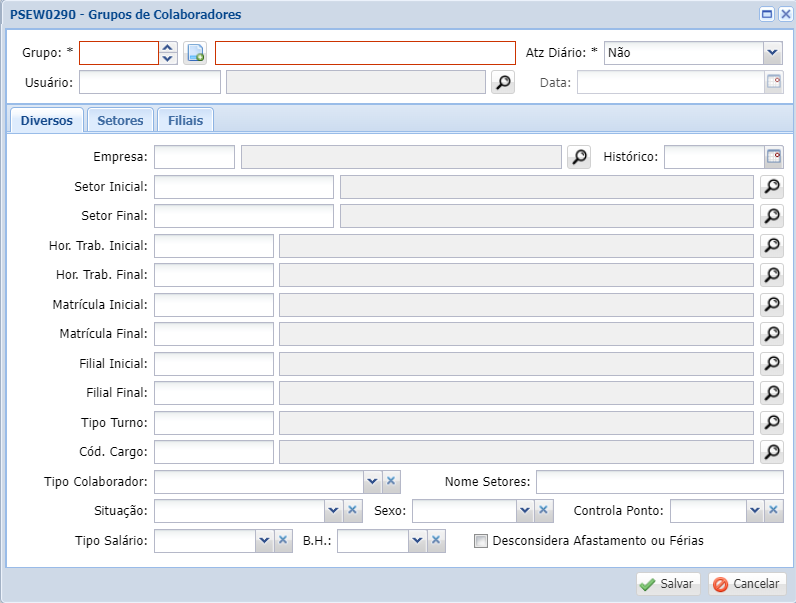
Posicione o mouse em um campo e clique no ícone de Ajuda (❔) para consultar a descrição do campo.
Atz Diário: Defina como será o procedimento de atualização diária. Essa atualização
é realizada durante a madrugada por um processo do sistema. Dentre as opções, temos:
- Não: o usuário fará a inclusão e exclusão de colaboradores a este grupo manualmente. Logo, o sistema não realizará nenhuma atualização, e os colaboradores inclusos não sofrerão alterações futuras por conta de movimentações, como demissões ou troca de empresa;
- Apenas incluí Novos: nesta opção os novos colaboradores admitidos serão adicionados automaticamente ao grupo – se estiverem adequados aos filtros que forem definidos no momento do cadastro, e não serão removidos automaticamente pelo sistema;
- Limpa e Incluí: realiza a adição ou remoção de colaboradores automaticamente, conforme os filtros definidos no grupo, mantendo o grupo atualizado sem a interação do usuário.
Empresa: É possível filtrar colaboradores de uma determinada empresa. Se o
campo não for marcado, todas empresas serão consideradas no filtro;
Histórico: Define a data em que as situações dos filtros desta tela devem ser consideradas;
Inicial e Final: Nestes campos você pode selecionar os valores Iniciais e o Finais a serem filtrados:
- Ambos os campos vazios – todos serão selecionados;
- Mesmo valor no campo Inicial e Final – apenas este será selecionado;
- Inicial X e Final Y – selecionará estes e todos os demais que estiverem entre eles.
Situação: Este campo requer atenção, pois em alguns casos pode ser necessário filtrar apenas
colaboradores Ativos, evitando que as movimentações futuras sejam realizadas também para
colaboradores demitidos;
Desconsidera Afastamento ou Férias: Assim como o campo situação, este também requer
uma atenção adicional. Se marcado o checkbox, colaboradores que constam em situações de
afastamento e férias serão desconsiderados, e não serão inclusos no grupo;
Existe também a possibilidade de realizar Adição individual de Setores e Filiais nas guias, caso não tenha sido possível realizar a inclusão de alguns casos via filtros.
Após Concluir os filtros desejados para este grupo, clique no botão Salvar. Todos os colaboradores que
estiverem dentro dos filtros definidos serão incluídos a este novo grupo.
Para visualizá-los, clique sobre o nome do grupo que você adicionou, que eles serão listados no quadro abaixo
de Colaboradores Associados.
Tela Composta
É possível também realizar Adições e Remoções individualmente. Para isso, basta selecionar o grupo criado, e
na segunda metade da tela, logo abaixo, realize a movimentação desejada:
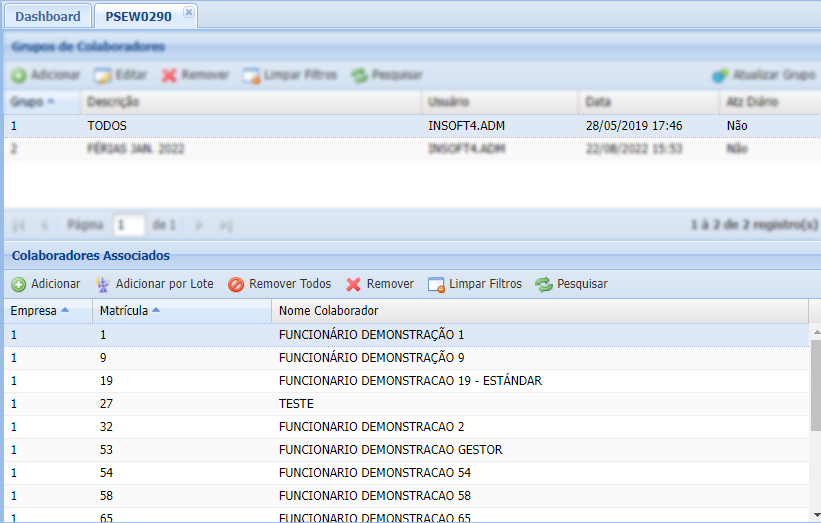
Clique Aqui para consultar o manual de utilização de Telas Compostas.
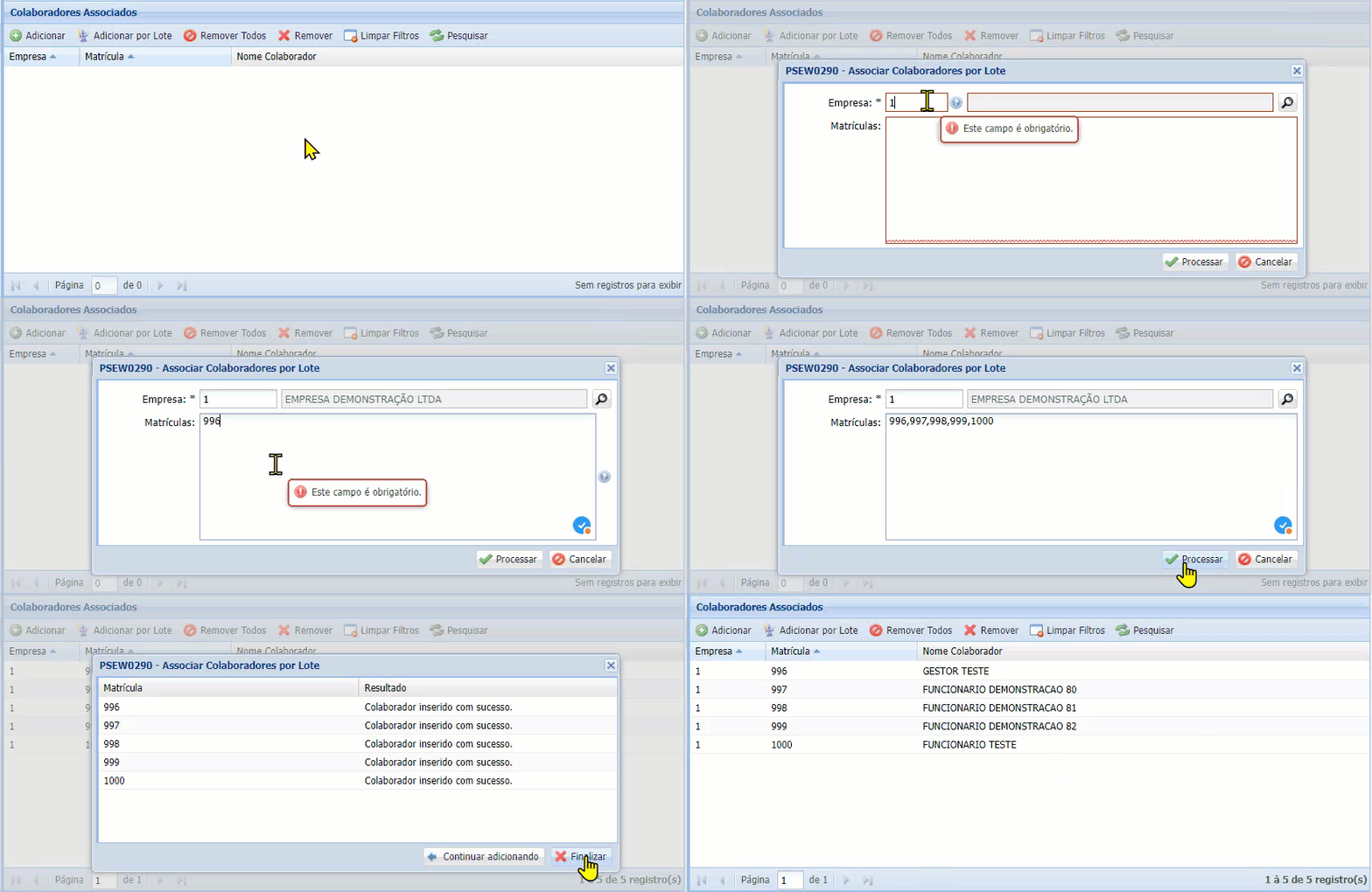
Adicionar por Lote: Permite que você inclua uma lista de matrículas para serem inseridas no grupo. Caracteres separadores: Vírgula(,), Ponto e Vírgula(;) ou Quebra de Linha.