Telas de Relatórios
Nas telas de relatórios do sistema, serão retornados os relatórios existentes para o módulo acessado em específico.
A criação de novos relatórios é feita através da tela Editar Relatórios (PSEW7640)
Executar Relatórios
Para a execução, basta selecionar o relatório desejado e utilizar o botão Executar presente na barra de ferramentas da tela.
Após a expansão, será aberta uma janela com o formulário necessário para a execução do relatório.
Abaixo, executamos um relatório de Extrato Detalhado de Horas a Compensar por Colaborador, presente na pasta de Banco de Horas.
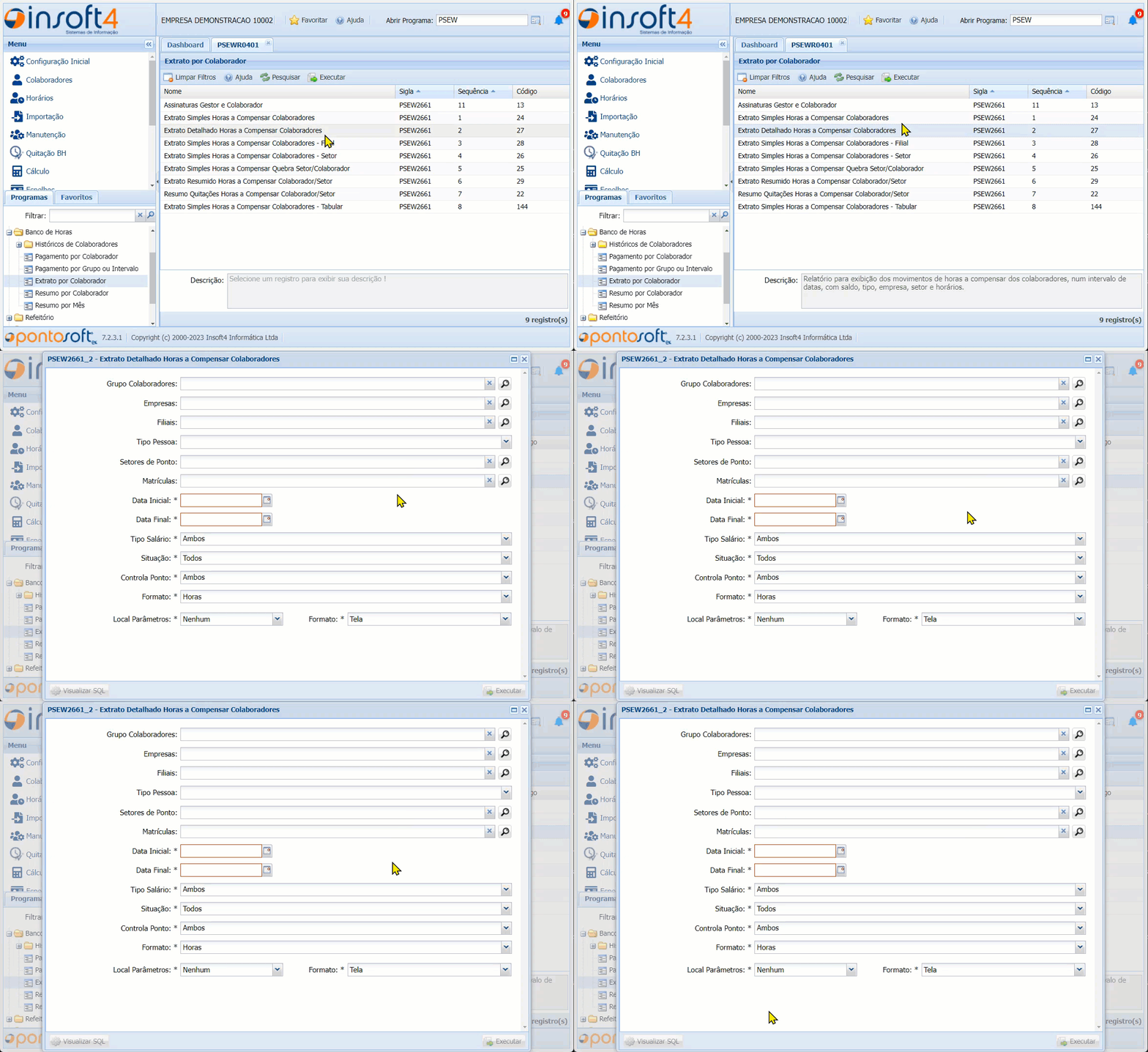
- Campos destacados em vermelho: são filtros obrigatórios para a execução, o botão
Executarnão será disponível até o preenchimento destes campos. - Demais campos: são filtros opcionais para a execução.
A definição incorreta dos filtros pode fazer com que seu relatório retorne colaboradores a mais, ou até mesmo o relatório em branco.
Filtros
Em alguns campos podem ser selecionados valores múltiplos para o retorno, nestes campos, a sintáxe a seguir deve ser utilizada.
No campo Matrícula, por exemplo:
- 1-25 = Filtrando as matrículas de 1 até 25 (utilize o
-quando houver a necessidade de defninir um intervalo de matrículas.) - 1-25,30 = Filtrando matrículas específicas (utilize a
,quando for necessário filtrar por códigos específicos. no exemplo serão retornadas as matrículas de 1 até 25, mais a matrícula 30.) - 1-25,30,40% = Filtrando por uma parte da informação (utilize o
%quando for necessário buscar por partes de informações. No exemplo serão retornadas as matrículas de 1 até 25, mais a matrícula 30 e todas as matrículas que começarem com 40.)
Este padrão será utilizado em todos os relatórios do sistema.
Definição do formato de arquivo
Na maioria dos relatórios, existem 4 formatos distintos de geração, você pode alterá-los ao final do formulário.

- Tela: Por padrão o relatório é gerado neste formato, ao executá-lo, será aberto em uma nova guia do navegador.
- PDF: Efetua diretamente o download do arquivo em formato PDF.
- XLS: Efetua o download no formato XLS, ideal para visualização em formato de tabelas (Excel).
- CSV: Efetua o download no formato XLS, ideal para visualização em formato de tabelas.
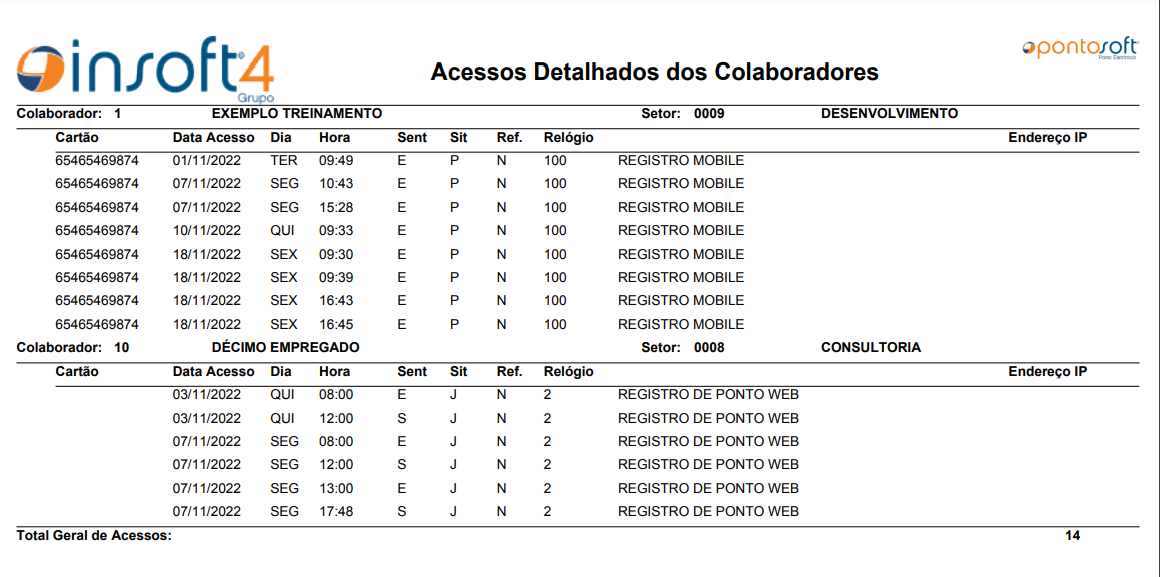
Exemplo de relatório gerado: