Telas Simples
As telas de Cadastros do sistema consideradas como Simples apresentam apenas uma Lista em sua visualização.
Nas telas do sistema que realizamos cadastros, ou que ainda fazemos relações de registros de diferentes telas, são quatro as opções geralmente presentes na barra de ferramentas:
Adicionar: Utilizado para a inclusão de um novo registro;Editar: Utilizado para a edição de um registro já existente;Remover: Utilizado para a remoção de um registro já existente;Duplicar: Utilizado para a inclusão de um novo registro com reaproveitamento dos dados de um registro já existente;
- Adicionar
- Editar
- Remover
- Duplicar
Adicionar Registro
Ao clicar no botão Adicionar, será aberta a janela do formulário de inclusão de registros com todos os campos possíveis a serem atribuídos ao registro.
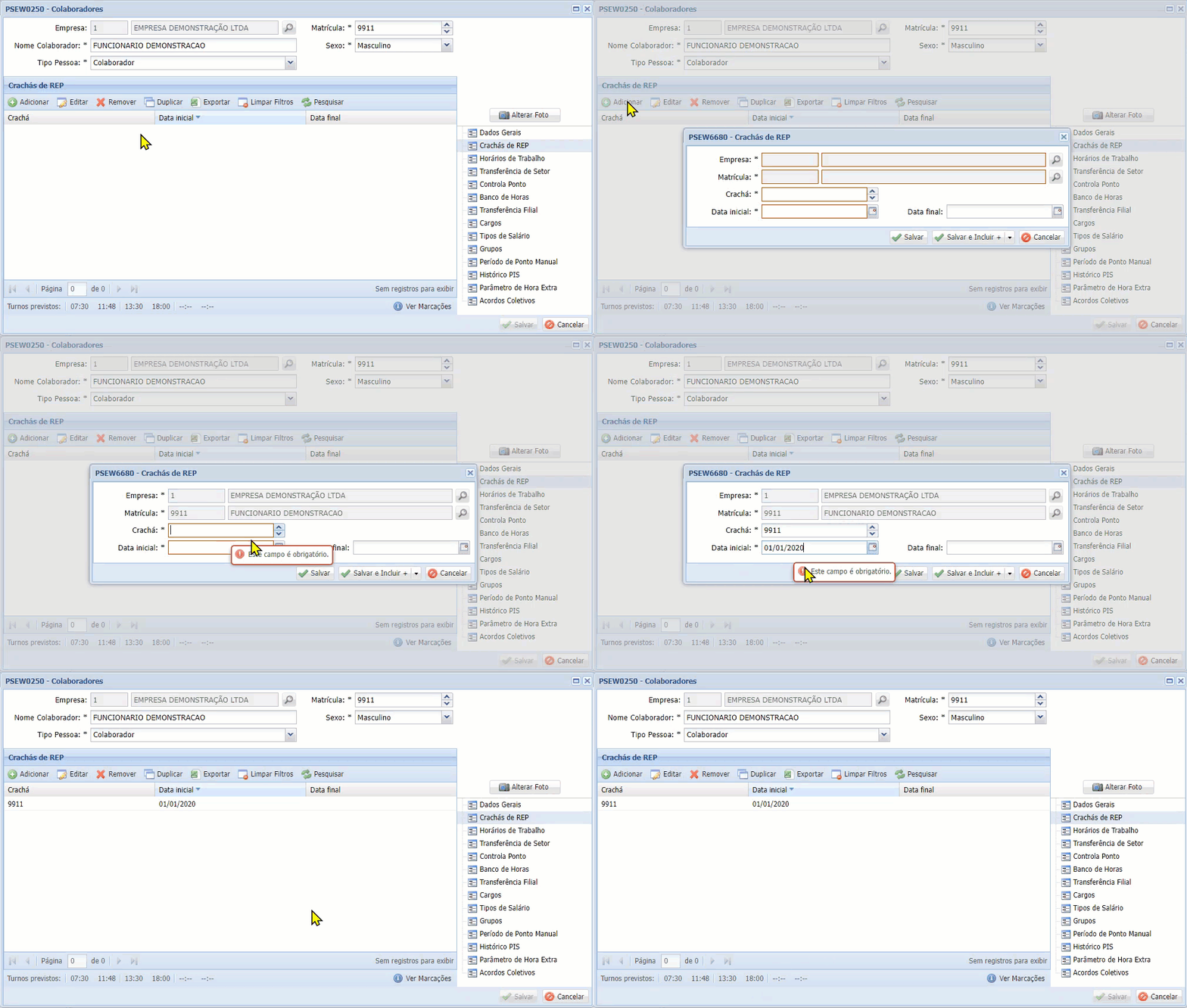
Formulário
- Campos destacados em vermelho: são campos a serem obrigatoriamente preenchidos para que a inclusão possa ser realizada.
- Demais campos: são opcionais, geralmente podem ser atribuídos posteriormente através da opção de Editar.
Finalizar Inclusão
A finalização de inclusões de registros é feita através do botão Salvar do formulário, após o preenchimento de no mínimo todos os campos obrigatórios.
O novo registro será incluído na lista e o usuário receberá uma notificação informando que o registro foi salvo com sucesso.
Caso tente salvar o registro sem preencher um campo obrigatório, o sistema não aceitará a inclusão.
Editar Registro
Ao selecionar um registro previamente adicionado na lista e clicar no botão Editar, será aberta a janela do formulário de edição deste registro.
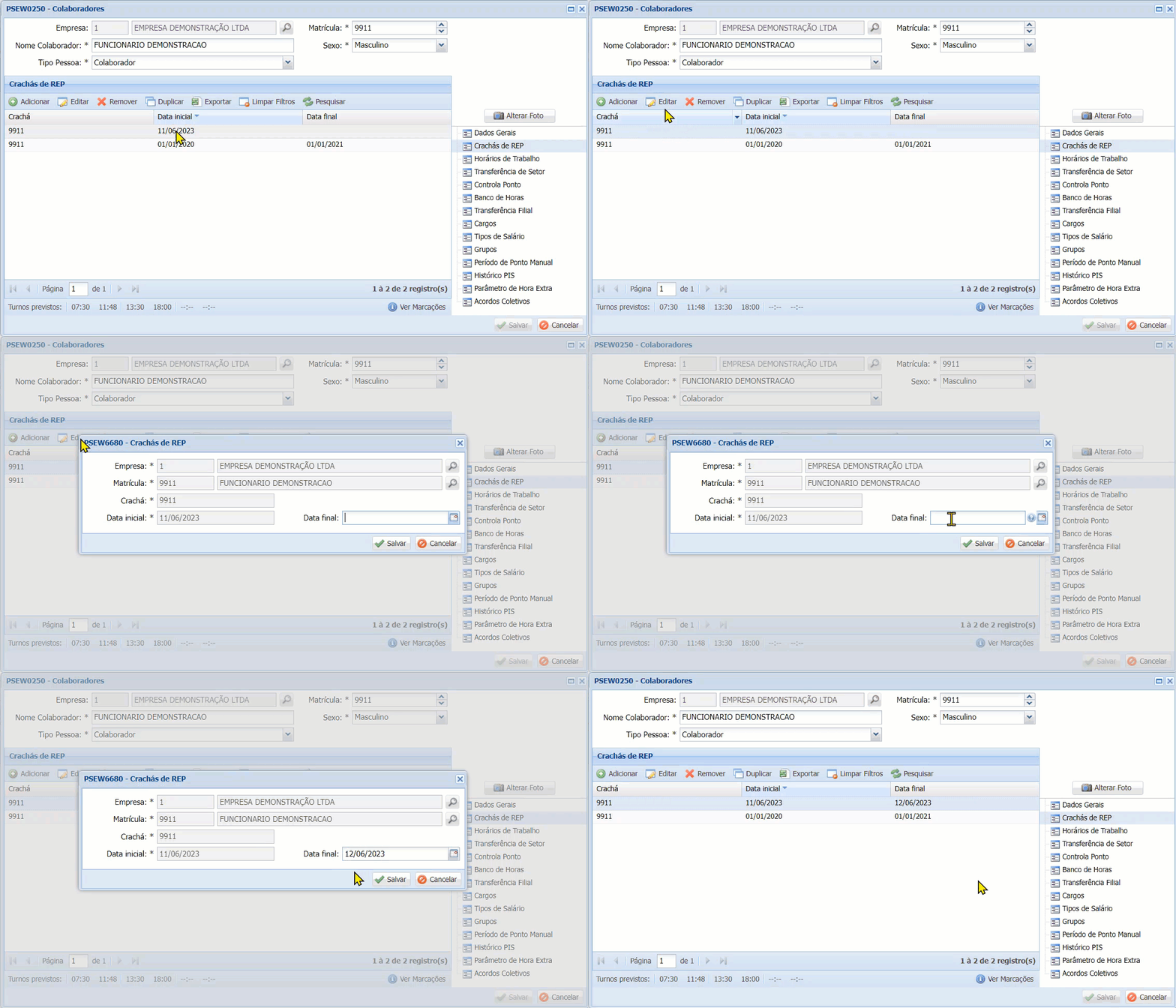
Formulário
- Campos Desabilitados: são campos que não podem ser alterados.
- Campos Habilitados: são campos que podem ser alterados nesta etapa.
Finalizar Edição
A finalização de edições de registros é feita através do botão Salvar do formulário.
O novo registro será atualizado na lista e o usuário receberá uma notificação informando que o registro foi salvo com sucesso.
É fundamental realizar uma avaliação criteriosa da necessidade da exclusão ou edição de um cadastro. No geral, é altamente recomendável optar pela inclusão de uma nova vigência ao efetuar alterações em cadastros, em vez de proceder com a exclusão ou edição das informações existentes. Esta abordagem visa a preservação da integridade dos registros e minimiza possíveis impactos adversos no sistema.
Remover Registro
Ao selecionar um registro e clicar no botão Remover, o usuário será solicitado a confirmação da exclusão.
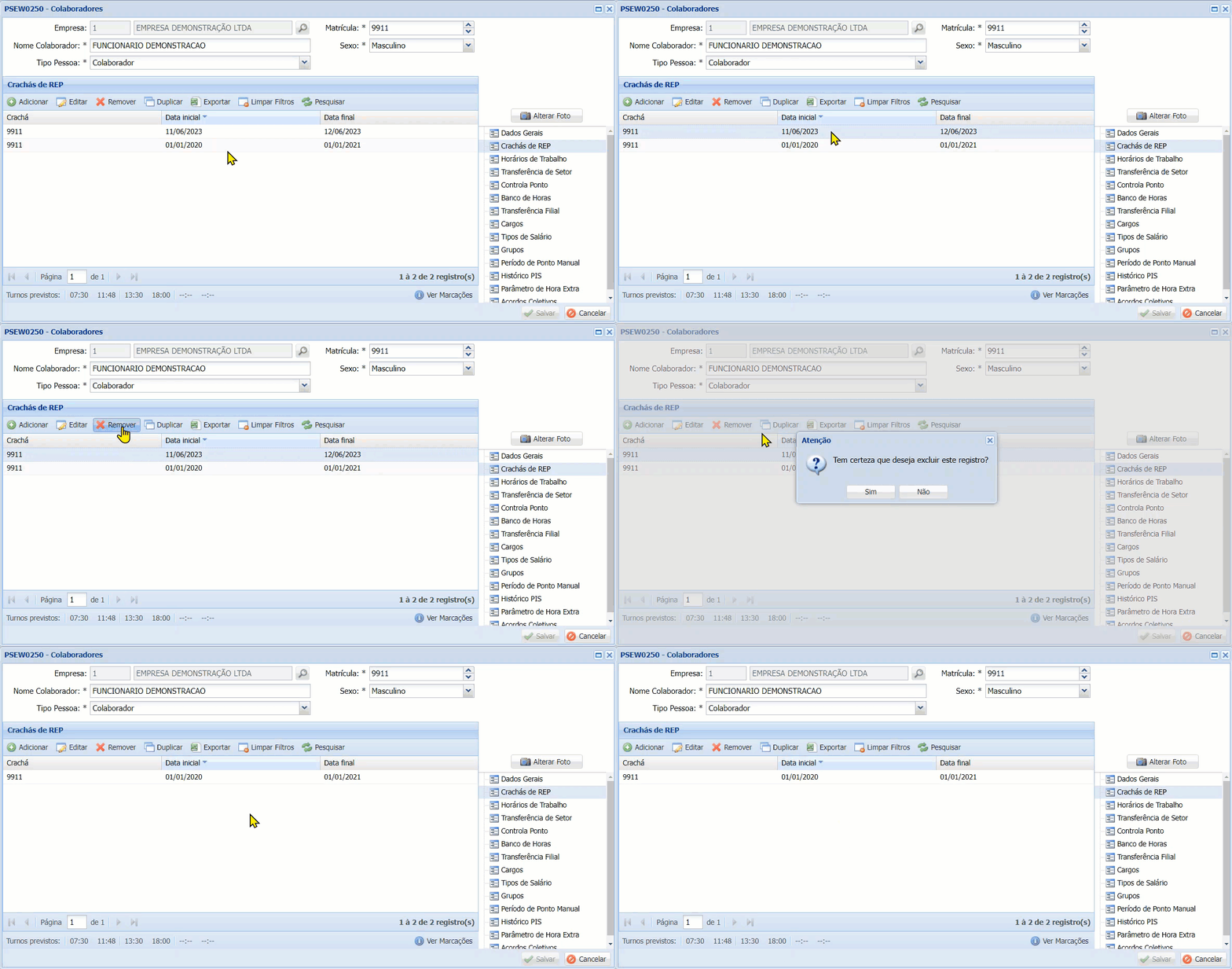
Após a confirmação através do clique em Sim, o registro será removido da lista e o usuário receberá uma notificação informando que o registro foi excluído com sucesso.
É fundamental realizar uma avaliação criteriosa da necessidade da exclusão ou edição de um cadastro. No geral, é altamente recomendável optar pela inclusão de uma nova vigência ao efetuar alterações em cadastros, em vez de proceder com a exclusão ou edição das informações existentes. Esta abordagem visa a preservação da integridade dos registros e minimiza possíveis impactos adversos no sistema.
Duplicar Registro
Ao selecionar um registro previamente adicionado na lista e clicar no botão Duplicar, será aberta a janela do formulário de adição de um novo registro.
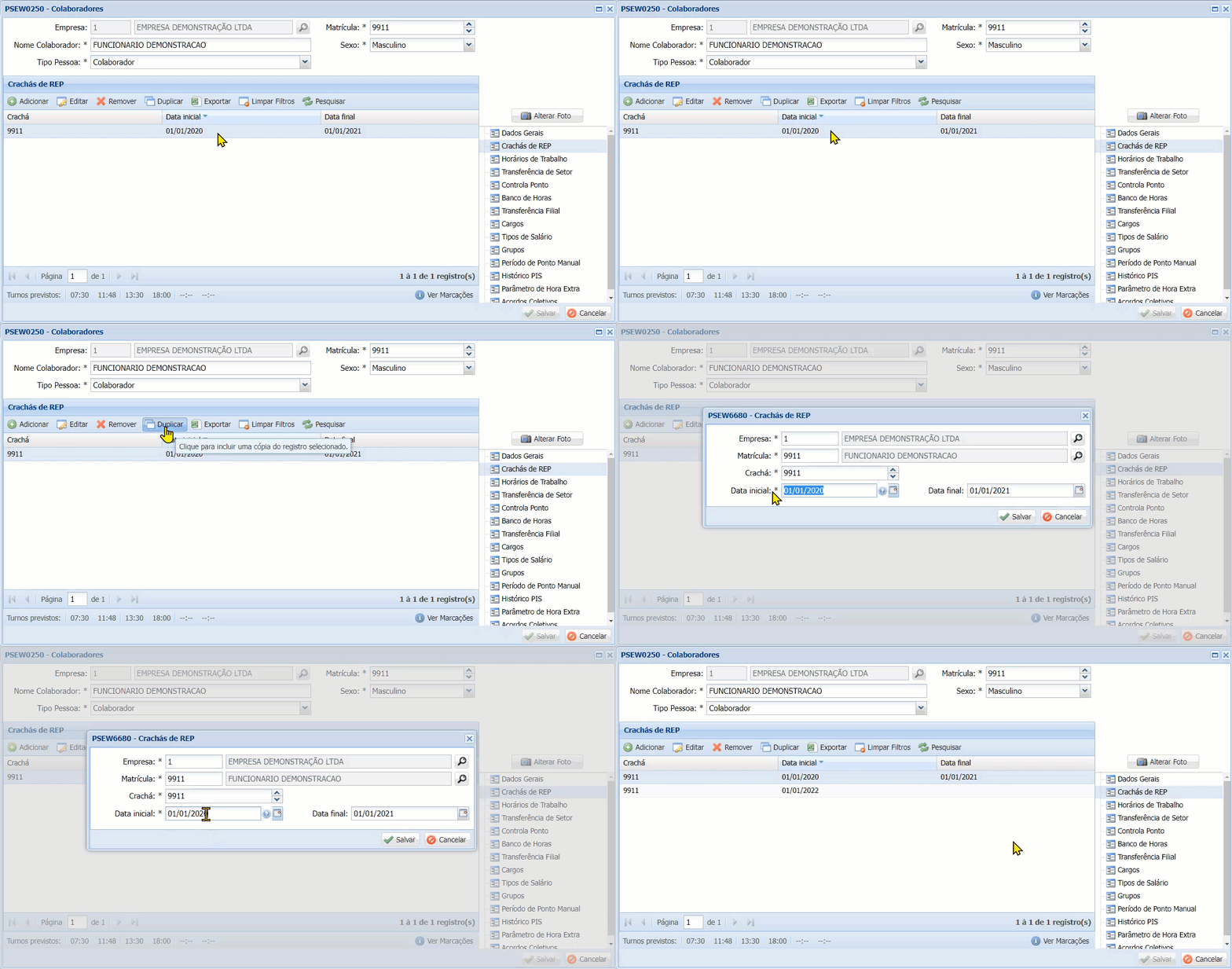
Formulário
O formulário para a Duplicação de registros será automaticamente preenchido com informações a serem reaproveitadas do registro original, com exceção de campos de chave única.
Finalizar Inclusão
A finalização de inclusões de registros através do botão Duplicar é feita através do botão Salvar do formulário.
O novo registro será incluído na lista e o usuário receberá uma notificação informando que o registro foi salvo com sucesso.
Clique aqui para acessar o conteúdo sobre a utilização do botão de ajuda ❔.